这篇文章介绍我从Mac+Lightroom转换到Linux平台之后,尝试出来的用开源软件处理日常照片的流程。
目前仅用到以下四个开源软件,而且90%的情景下只用到前两个软件。
- exiftool
- RawTherapee
- Gimp
- ImageMagick
导入与文件管理
照片管理依赖特殊软件是一件不靠谱的事情,Google Picassa和Lightroom Classic都是坑。用文件夹管理照片永远是最靠谱的。
运行以下文件,用exiftool将存储卡中的文件导入,按年/月文件夹格式保存。我一般只用RAW格式拍摄。
exiftool "-Directory<DateTimeOriginal" -d "%Y/%m" /run/media/aaronz/EOS_DIGITAL/DCIM/*
如下为文件夹结构的例子:
 |-2018
 |---03
 |---04
 |-2019
 |---10
 |---11
 |---12
 |-2020
 |---07
 |---08
 |---09
 |---10
 |-2021
 |---08
 |---09
 |---10
Raw转换
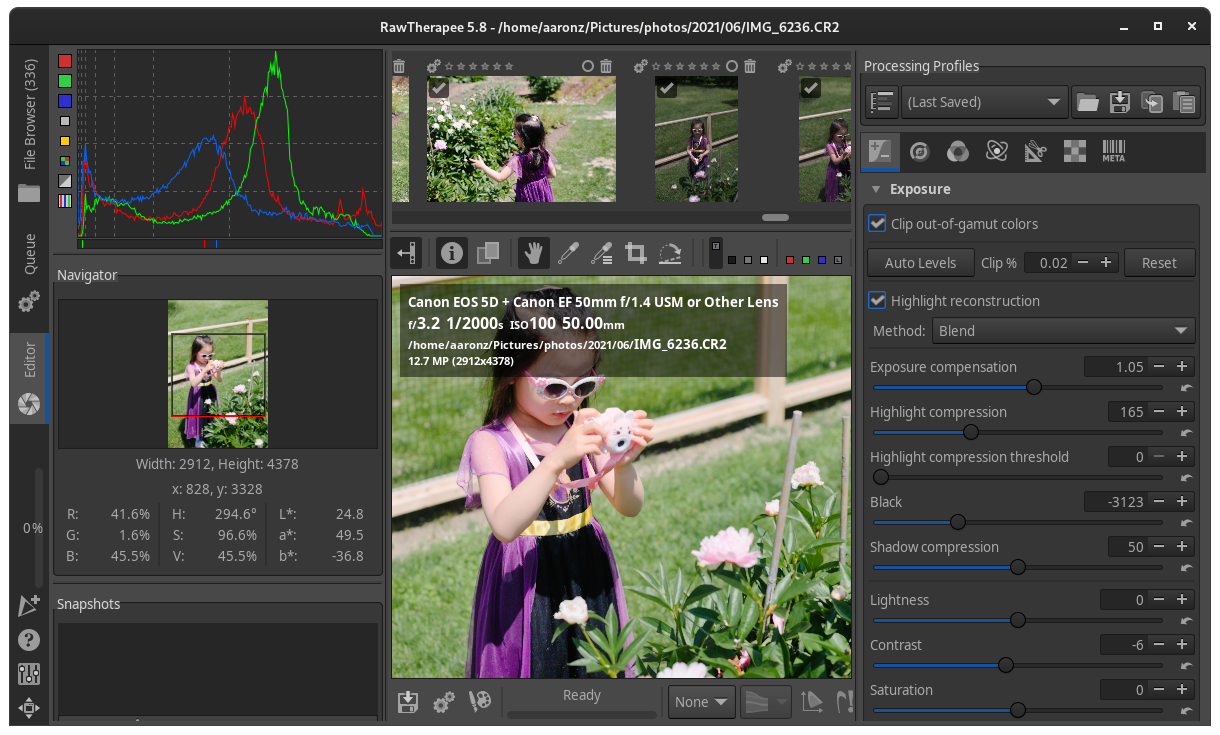
用RawTherapee打开RAW文件,选用合适的曲线即可。RawTherapee内置的标准曲线还原度非常高。
胶片色彩
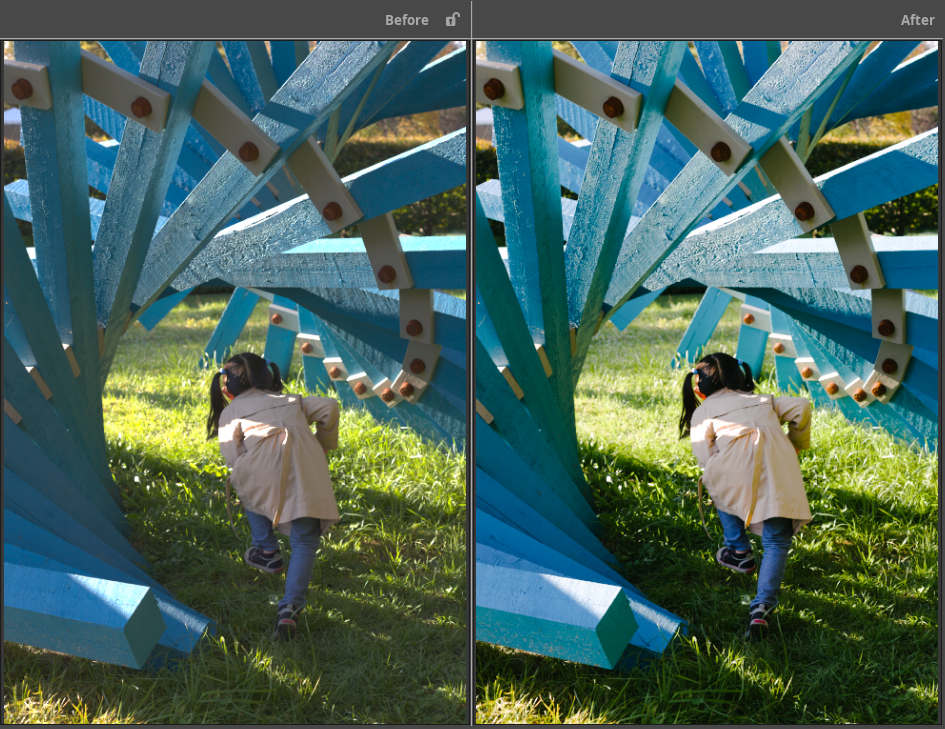
用RawTherapee的胶片仿真模块,载入胶片的HaldCLUT文件。各种胶片的文件可以在网上下载,也可以从LUT或者Cube文件转换为HaldCLUT。下面的前后对比是用的Pat David的柯达Portra 160文件。
胶片颗粒
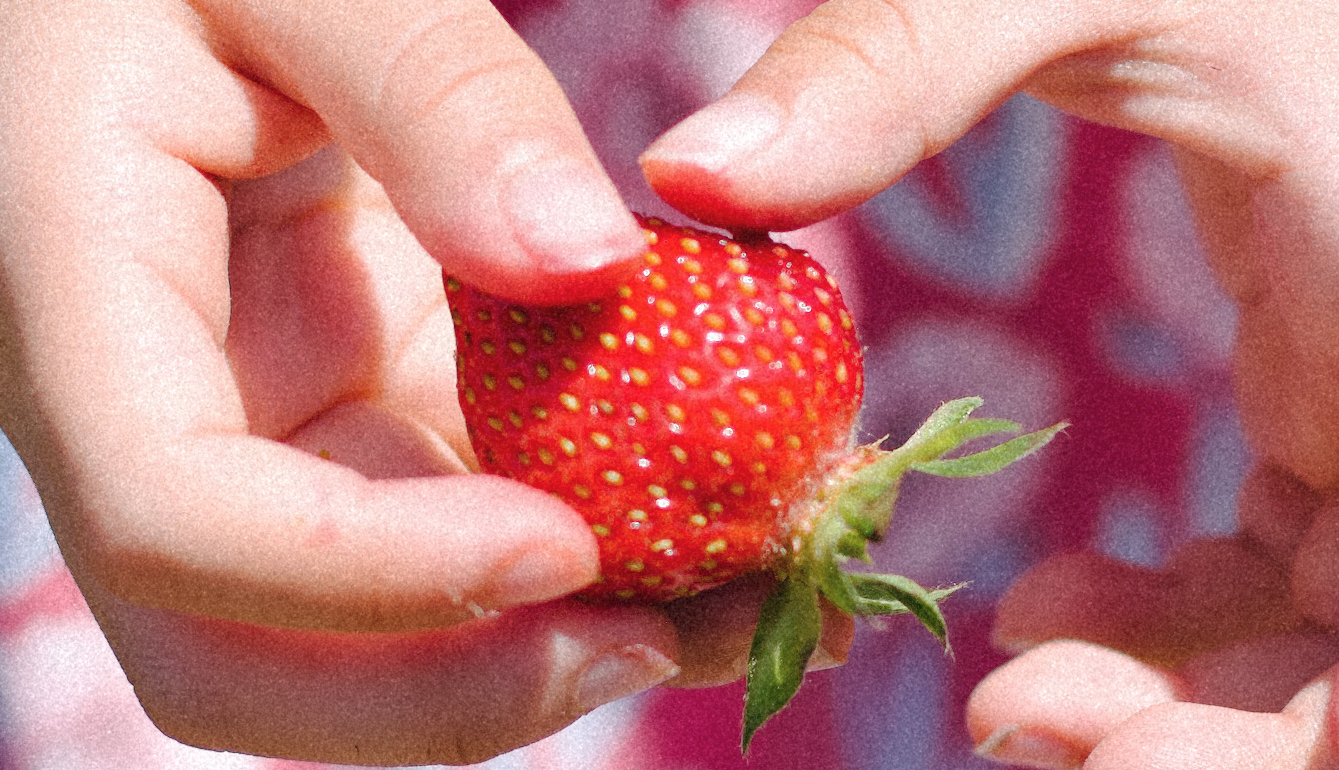
人像或者街拍添加胶片颗粒可以增强照片的质感。不得不说所谓的质感其实是胶片的噪声。之前用Lightroom可以一键载入胶片颗粒。但是RawTherapee目前为止没有这个功能。研究下来,最简单的办法是如下:
- 从网上下载胶片颗粒文件。这是一个灰度文件,只保留胶片的颗粒信息。调整到和照片一样大小的尺寸。
- 使用ImageMagick将上面的文件叠加到照片上。我写了以下脚本,直接运行就可以了。
convert $1 ../film/Kodak_Portra_grain_5D.jpg -compose mathematics \
 -define compose:args='0,1,1,-0.5' -composite $1-grain.jpg
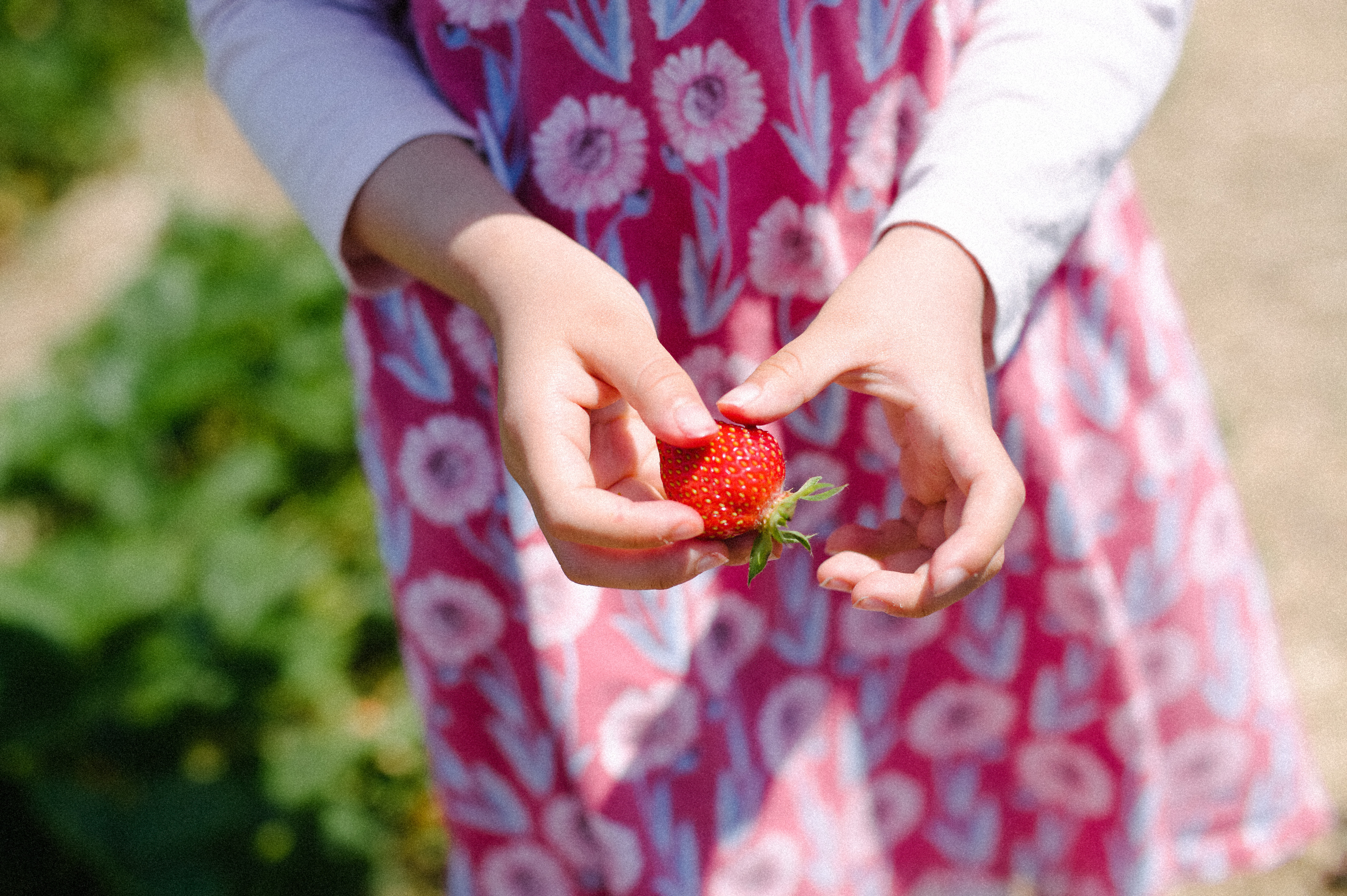
下面是一张加了颗粒的照片。
100%局部颗粒细节
备份
同样,依赖备份软件也是不靠谱的事情。最简单的无外乎在另外一台电脑做一个文件夹镜像备份。
我在地下室用一台旧的笔记本搭建了基于Ubuntu Server的服务器,需要备份时运行以下命令。
rsync -ave ssh mydirectory remote_user@10.10.0.2:/remote/directory/